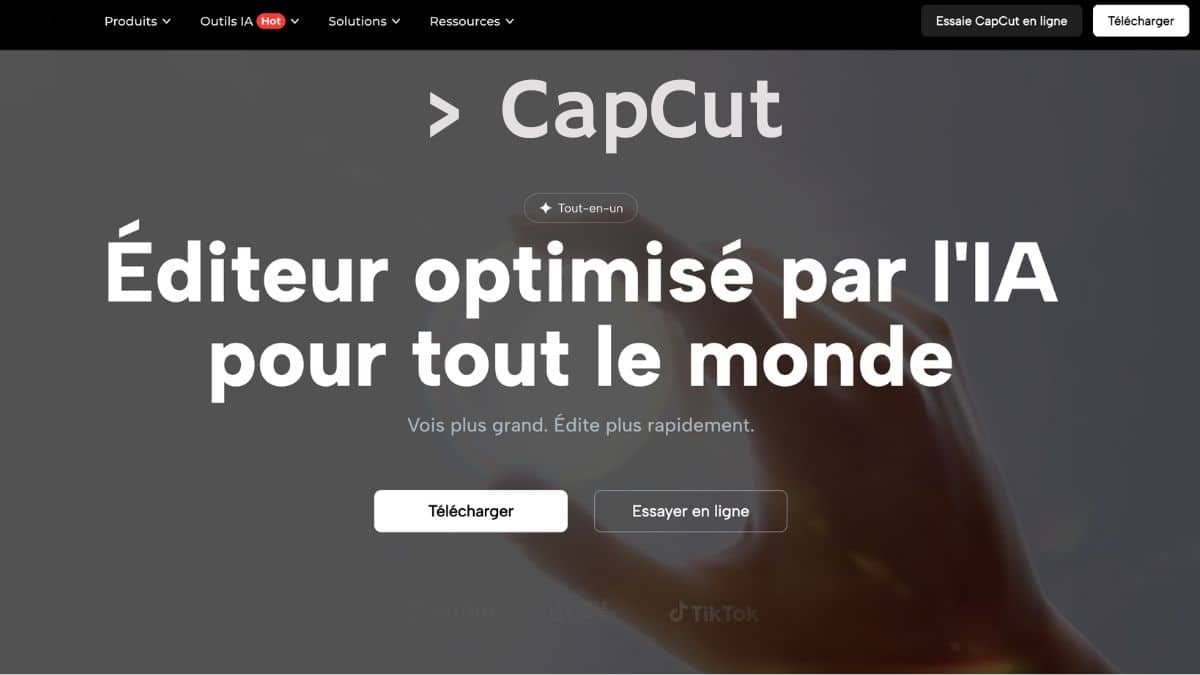
J’utilise CapCut Desktop depuis plus d’un an, sur Mac, pour produire du contenu vidéo plusieurs fois par semaine.
Cet article ne parle pas de l’appli mobile TikTok que tout le monde connaît. Il couvre la version Desktop, l’abonnement Pro, et ce que les tarifs impliquent concrètement. Vous trouverez ici un test sans concession : ce qui fonctionne, ce qui déçoit, et ce que ça coûte vraiment.
Note globale
⭐ 7,5 / 10
Pour qui
Créateurs de contenu réguliers, community managers, e-commerçants
❌ Confidentialité ByteDance à surveiller · ❌ Prix passé de 11,99 € à 23,99 €/mois fin 2024
Essai
👉 Essai Pro 7 jours gratuit disponible
CapCut Desktop : ce que la version PC change vraiment
L’application existe sur mobile, web et desktop. Après test intensif sur les trois plateformes, le verdict est net : la version Desktop est dans une autre catégorie.
Ce que Desktop apporte concrètement
👉 Timeline multitrack étendue : superposition de plusieurs pistes vidéo et audio, gestion par calques, verrouillage de pistes. Impossible à reproduire confortablement sur mobile.
👉 Export 4K HDR : le rendu est 3 à 4 fois plus rapide qu’en version web, surtout sur Mac M1/M2/M3 avec accélération matérielle native.
👉 Interface complète : panneaux d’effets détachables, raccourcis clavier, import de fichiers lourds (rushes 4K, ProRes) sans dépendre du cloud.
👉 Outils IA stables : Smart Cut, Seedance 2.0 et le clonage vocal tournent mieux sur Desktop. Moins de crashs sur les projets longs.
Desktop vs Mobile vs Web : le tableau de vérité
Version
Usage idéal
Limites
Desktop (Mac/Windows)
Montage sérieux, projets longs, export 4K
Nécessite installation
Mobile (iOS/Android)
Reels et TikTok rapides en déplacement
Timeline limitée, IA moins stable
Web (capcut.com)
Dépannage, accès rapide aux brouillons
Lent sur 4K, instable si connexion faible
Le vrai atout : tout est synchronisé via le cloud. Vous commencez sur mobile, vous finalisez sur Desktop. C’est le seul éditeur grand public qui propose ce niveau de fluidité multi-plateforme en 2026.
Configuration minimale recommandée
CapCut Desktop est nettement moins gourmand qu’Adobe Premiere Pro.
RAM : 8 Go minimum (16 Go pour du 4K)
CPU : Apple Silicon ou Intel/AMD i5+ (génération 2020+)
Stockage : 10 Go d’espace libre
Les fonctionnalités IA qui valent le détour (et celles qui déçoivent)
C’est là que CapCut se distingue vraiment de la concurrence en 2026. Voici ce que j’ai testé concrètement, sans langue de bois.
Ce qui impressionne
Seedance 2.0 (génération vidéo IA) – La grosse nouveauté. Vous tapez un prompt texte, CapCut génère un clip en 2K avec mouvement de caméra respecté et qualité visuelle bluffante. J’ai testé : « un chat roux traverse une rue de Paris sous la pluie, style cinématique, travelling latéral, 5 secondes. » Résultat en 60 secondes, reflets réalistes, mouvement fluide. Impressionnant.
Smart Cut – J’ai importé 20 clips bruts (15 minutes au total) et demandé un Reel de 30 secondes synchronisé sur musique. L’IA a identifié les meilleurs moments, calé les transitions sur le rythme. Un montage qui prendrait 45 minutes manuellement est bouclé en moins de 5 minutes.
Sous-titres automatiques – Précision d’environ 95 % en français standard. Traduction multilingue fonctionnelle. La synchronisation labiale (lip-sync) fonctionne, avec un rendu parfois légèrement artificiel sur les mots longs.
Suppression d’arrière-plan IA – Détection du sujet impressionnante sur fond complexe. Quelques artefacts sur les bords des mains en mouvement rapide. Le Generative Fill pour remplacer le fond est convaincant en plan fixe.
Clonage vocal – Fonctionne. Utile pour du contenu multilingue. À utiliser avec discernement côté droits.
Ce qui déçoit
❌ Seedance 2.0 génère des vidéos muettes. Pas de son, pas d’ambiance. ByteDance annonce la génération audio synchronisée, mais dans mes tests, les clips sortent sans piste sonore. Il faut tout ajouter manuellement.
❌ Sous-titres à 95 %, pas à 100 %. Sur une vidéo de 5 minutes avec 750 mots, ça représente 37 erreurs potentielles. Les accents régionaux, les termes techniques (GPT, LLM, RAG) et la parole rapide dégradent la précision. Prévoyez 10-15 minutes de relecture pour du contenu corporate.
❌ Colorimétrie basique. Pas de gestion avancée des pistes audio, pas d’étalonnage professionnel. Pour du montage cinéma, CapCut n’est pas l’outil.
Avantages
Inconvénients
⭐
Interface intuitive et facile à prendre en main
Certaines fonctionnalités autrefois gratuites sont devenues payantes
Large gamme d’effets et filtres de qualité professionnelle
Service client parfois peu réactif
Intégration parfaite avec TikTok et autres réseaux sociaux
Bibliothèque musicale limitée dans la version gratuite
Outils d’IA pour l’édition vidéo (suppression d’arrière-plan, etc.)
Absence de filigrane sur les vidéos dans la version gratuite
CapCut Pro vs Gratuit : ce que vous perdez vraiment sans abonnement
Voici exactement ce que vous perdez en restant sur la version gratuite – et ce que le Pro apporte concrètement.
Fonctionnalité
Gratuit
Pro
Export max
1080p (filigrane sur certains modèles)
4K HDR sans filigrane
Filigrane
Présent sur modèles premium
❌ Supprimé
Stockage cloud
10 Go
100 Go+
Seedance 2.0
❌
✅ Accès complet
Smart Cut avancé
❌
✅
Clonage vocal + lip-sync
❌
✅
Suppression fond IA (sujets complexes)
❌
✅
Templates premium
❌ Limités
✅ Bibliothèque complète
Outils audio avancés
❌
✅
Essai gratuit
–
✅ 7 jours
Tarifs CapCut 2026 (prix constatés en France)
Formule
Prix
Gratuit
0 €
Pro mensuel
23,99 €/mois
Pro annuel
199,99 €/an (~16,67 €/mois)
⚠️ Attention facturation : le prélèvement intervient immédiatement à la fin de l’essai 7 jours, sans email de rappel 24h avant. Si vous vous abonnez via App Store ou Google Play, le capcut prix est 2-3 € plus élevé – et la résiliation se fait dans les réglages de l’OS, pas dans CapCut.
👉 POUR RÉSILIER SANS SURPRISE : si abonné via capcut.com → Compte → Abonnement → Résilier. Faites une capture d’écran de la confirmation.
CapCut vs les alternatives : lequel choisir selon votre profil ?
Critère
CapCut Pro
Submagic
DaVinci Resolve Studio
Adobe Premiere Pro
Canva Vidéo
Prix
23,99 €/mois
~19 €/mois (Starter)
295 € (licence unique)
26,21 €/mois
Inclus Canva Pro (14,99 €/mois)
Export max
4K HDR
1080p
8K+
8K+
4K (Pro)
IA intégrée
✅ Seedance 2.0, Smart Cut, lip-sync
✅ Sous-titres IA, clips courts
❌ Pas d’IA générative
⚠️ Firefly limité
⚠️ Basique
Courbe d’apprentissage
Facile
Très facile
Difficile (20-30h)
Moyen
Très facile
Idéal pour
Créateurs réseaux sociaux, e-commerçants
Sous-titres et clips courts automatisés
Montage cinéma, étalonnage pro
Post-production avancée
Visuels de marque simples
Recommandation par profil
👉 Créateur solo (TikTok, Reels, Shorts) → CapCut Pro. Seedance 2.0 + Smart Cut + synchronisation mobile-Desktop, rien n’approche ce workflow en 2026 pour ce cas d’usage.
👉 Agence ou community manager → CapCut Pro pour la production rapide, complété par Submagic si vous avez besoin de sous-titres automatisés en masse sur des formats courts.
👉 E-commerçant → CapCut Pro pour vos vidéos produits, en complément d’un canal en pleine croissance en France, le live shopping : découvrez notre avis sur Whatnot.
👉 Pro du montage (documentaire, pub, cinéma) → DaVinci Resolve Studio (295 € une fois) ou Adobe Premiere Pro. CapCut n’est pas taillé pour ça. Colorimétrie trop basique, gestion audio insuffisante pour des projets longs et complexes.
Ce que je retiens après mon test : le verdict sans filtre
J’utilise CapCut Desktop plusieurs fois par semaine depuis plusieurs mois. Principalement pour du contenu court : clips de formation, extraits de podcasts, vidéos de démonstration d’outils.
Ce qui m’a surpris positivement : la rapidité de Seedance 2.0 et de Smart Cut. Ce qui prenait 45 minutes de montage manuel se règle en 5 minutes. La synchronisation Desktop-mobile est réellement fluide – je commence sur téléphone, je finalise sur Mac, sans friction.
Ce qui m’a déçu : le passage de 11,99 € à 23,99 €/mois fin 2024, sans communication claire aux abonnés existants. Et le support client : en cas de problème de facturation, vous tombez sur un bot. Les remboursements sont quasi impossibles à obtenir. Plusieurs utilisateurs le signalent sur Trustpilot – c’est un vrai problème.
La question de la confidentialité mérite d’être posée clairement. CapCut appartient à ByteDance (TikTok). En uploadant du contenu, vous accordez une licence perpétuelle et mondiale à ByteDance pour l’utiliser. Les données ne sont pas exclusivement hébergées en Europe. Pour du contenu personnel ou réseaux sociaux : risque faible. Pour du contenu corporate sensible, des données clients ou du contenu sous NDA : réfléchissez à deux fois.
Mon verdict : 7,5/10. C’est l’outil de montage vidéo le plus accessible et le plus complet pour les créateurs de contenu en 2026. Mais les yeux ouverts sur la confidentialité et la facturation.
Pour aller plus loin et espionner les publicités vidéo qui fonctionnent déjà dans votre niche, consultez notre avis sur Whoscale, l’outil de veille concurrentielle pour infopreneurs.
Oui. CapCut Desktop se télécharge gratuitement sur Mac et Windows depuis capcut.com. La version gratuite donne accès au montage multi-pistes, à l’export jusqu’en 1080p, à la stabilisation et aux sous-titres automatiques (limités en minutes/mois). L’essai gratuit CapCut Pro de 7 jours est disponible sans engagement à l’inscription.
2. Quel est le prix de l’abonnement CapCut Pro ?
En France en 2026 : 23,99 €/mois en mensuel, ou 199,99 €/an (soit ~16,67 €/mois). Le capcut abonnement est moins cher via le site officiel capcut.com que via l’App Store ou Google Play (2-3 € de différence). Un essai gratuit de 7 jours est inclus.
3. Comment fonctionne l’essai gratuit 7 jours CapCut Pro ?
Vous activez l’essai depuis capcut.com ou l’application, sans frais immédiats. À l’issue des 7 jours, le prélèvement est automatique – sans email de rappel. Pour éviter d’être facturé, résiliez avant la fin du délai via Compte → Abonnement → Résilier, et faites une capture d’écran de la confirmation.
4. CapCut Pro vaut-il vraiment 23,99 €/mois ?
Pour un créateur qui produit du contenu vidéo plusieurs fois par semaine : oui. Seedance 2.0, Smart Cut et l’export 4K HDR justifient le tarif. En annuel à ~16,67 €/mois, le rapport qualité-prix est solide. Pour un usage occasionnel, la version gratuite suffit largement. Le capcut pro avis des utilisateurs avancés est globalement positif sur les fonctionnalités, mais critique sur le support et la facturation.
5. CapCut est-il fiable niveau confidentialité ?
C’est le point sensible. CapCut appartient à ByteDance (la maison mère de TikTok). Les conditions d’utilisation accordent à ByteDance une licence perpétuelle et mondiale sur le contenu uploadé. Les serveurs ne sont pas exclusivement basés en Europe. Pour du contenu personnel ou réseaux sociaux, le risque est limité. Pour du contenu professionnel sensible ou des données clients, préférez Adobe Premiere Pro ou DaVinci Resolve.
6. Quelle est la meilleure alternative à CapCut pour les pros ?
Ça dépend du besoin. DaVinci Resolve Studio (295 € une fois) est la référence pour l’étalonnage colorimétrique et le montage cinéma. Adobe Premiere Pro (26,21 €/mois) pour la post-production avancée et les garanties de confidentialité. Submagic (~19 €/mois) si votre besoin se limite aux sous-titres automatisés et aux clips courts. Aucune de ces alternatives ne propose l’équivalent de Seedance 2.0 intégré dans un éditeur complet.
👉 Pour ajouter une voix off IA naturelle à vos vidéos avant montage, pensez à utiliser Murf AI gratuitement, une solution rapide et professionnelle.
7. CapCut Desktop fonctionne-t-il sur Mac et Windows ?
Oui. CapCut Desktop est disponible sur macOS (Intel et Apple Silicon) et Windows 10/11. L’installation prend moins de 5 minutes depuis capcut.com. Sur Mac M1/M2/M3, l’accélération matérielle native rend le rendu 4K HDR particulièrement rapide. Configuration minimale recommandée : 8 Go de RAM, processeur 2020+, 10 Go d’espace disque.
8. Peut-on utiliser CapCut sans créer de compte ?
Non. Un compte CapCut est obligatoire pour accéder à l’éditeur, même en version gratuite. La création de compte est gratuite et rapide (email ou connexion via Google/Apple). Sans compte, vous ne pouvez pas sauvegarder vos projets ni accéder à la synchronisation cloud entre Desktop et mobile.
Et si vous faites de l’e-commerce, découvrez quelle plateforme utiliser pour héberger vos vidéos produits et maximiser vos ventes.
À propos de l’auteur : David. Membre de l’équipe jean-marie-corda.com Passionné de business en ligne et de marketing digital, je teste et analyse en détail les outils et formations de l’univers JM Corda pour vous aider à faire les bons choix.
🔎 À découvrir aussi :
Découvrez Wisewand, l’outil IA français pour rédiger du contenu SEO de qualité
Essayez Textbulker, l’outil idéal pour générer des centaines d’articles automatiquement
Testez OpusClip, l’outil complet pour créer des clips viraux
Essayez ElevenLabs, la solution IA pour transformer vos textes en voix naturelles multilingues
Pour offrir les meilleures expériences, nous utilisons des technologies telles que les cookies pour stocker et/ou accéder aux informations des appareils. Le fait de consentir à ces technologies nous permettra de traiter des données telles que le comportement de navigation ou les ID uniques sur ce site. Le fait de ne pas consentir ou de retirer son consentement peut avoir un effet négatif sur certaines caractéristiques et fonctions.
Fonctionnel Toujours activé
L’accès ou le stockage technique est strictement nécessaire dans la finalité d’intérêt légitime de permettre l’utilisation d’un service spécifique explicitement demandé par l’abonné ou l’utilisateur, ou dans le seul but d’effectuer la transmission d’une communication sur un réseau de communications électroniques.
Préférences
L’accès ou le stockage technique est nécessaire dans la finalité d’intérêt légitime de stocker des préférences qui ne sont pas demandées par l’abonné ou l’internaute.
Statistiques
Le stockage ou l’accès technique qui est utilisé exclusivement à des fins statistiques.Le stockage ou l’accès technique qui est utilisé exclusivement dans des finalités statistiques anonymes. En l’absence d’une assignation à comparaître, d’une conformité volontaire de la part de votre fournisseur d’accès à internet ou d’enregistrements supplémentaires provenant d’une tierce partie, les informations stockées ou extraites à cette seule fin ne peuvent généralement pas être utilisées pour vous identifier.
Marketing
L’accès ou le stockage technique est nécessaire pour créer des profils d’internautes afin d’envoyer des publicités, ou pour suivre l’utilisateur sur un site web ou sur plusieurs sites web ayant des finalités marketing similaires.